---
title: konoma
description: 全画面プレビュー特化のターミナルファイルブラウザ。AI コーディングエージェントの隣で使うために作られた macOS 用ツール。
template: splash
hero:
title: 全画面で、すべてを見る。
tagline: >-
konoma のアイデアはひとつ:「ツリーで選び、全画面でプレビューする」。
Markdown・画像・PDF・CSV テーブル・git の diff とコミットグラフを
ターミナルの中でそのまま描画。AI コーディングエージェントの隣に
置くために設計されています。
actions:
- text: はじめる
link: ./getting-started/
icon: right-arrow
- text: チュートリアル
link: ./tutorial/
icon: open-book
variant: secondary
- text: GitHub で見る
link: https://github.com/LESIM-Co-Ltd/konoma
icon: external
variant: minimal
---
import { Card, CardGrid, LinkCard } from '@astrojs/starlight/components';
import TerminalDemo from '../../../components/TerminalDemo.astro';
<TerminalDemo lang="ja" />
## konoma の特徴
<CardGrid>
<Card title="全画面プレビュー" icon="document">
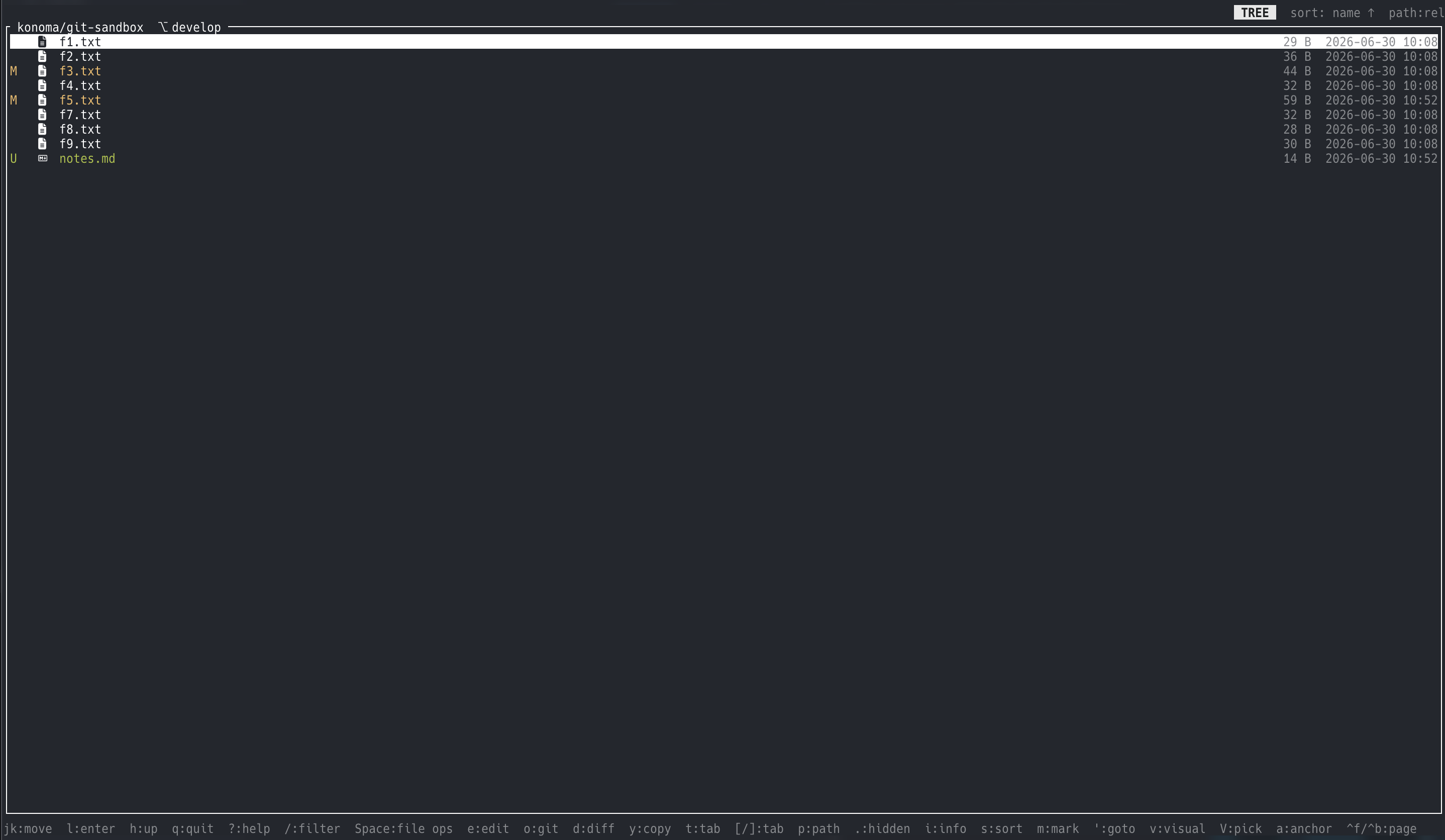
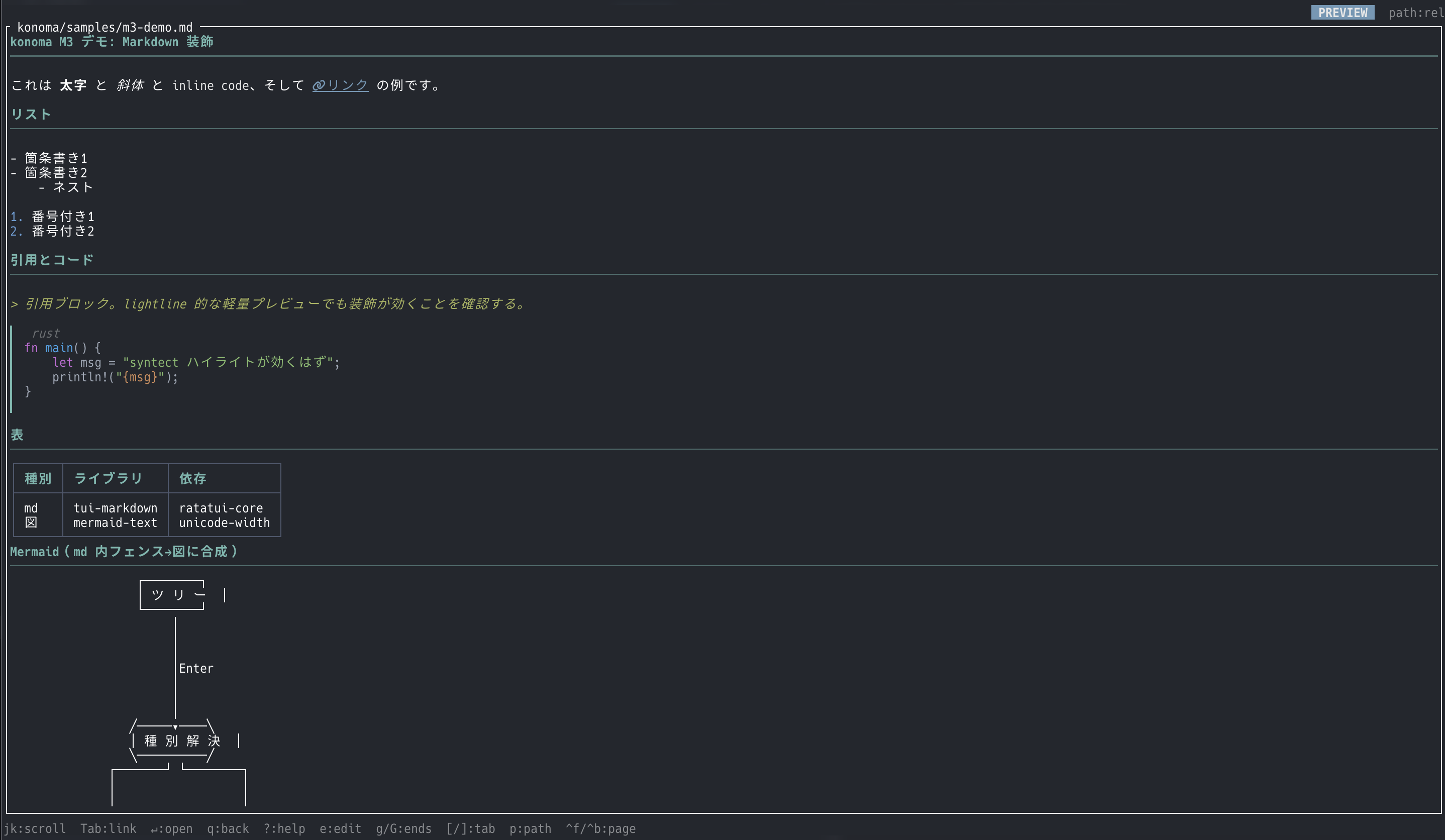
分割ペインはありません。ツリーも全画面、プレビューも全画面、切替は
キー2つ。Markdown は装飾描画(表・Mermaid 図・インライン画像・操作できる
チェックボックス)、コードはシンタックスハイライト、CSV は移動できる
テーブル、画像/PDF/SVG は kitty graphics による実ピクセル表示。
</Card>
<Card title="AI ペア開発のために" icon="rocket">
左に konoma、右にコーディングエージェント。フォローモード(`F`)は
エージェントが変更したファイルの diff を自動表示し、`C` は未コミット
変更の一覧、`@path#L12-34` 参照のコピーはキー1つ。会話に貼るだけで
行単位の指示ができます。
</Card>
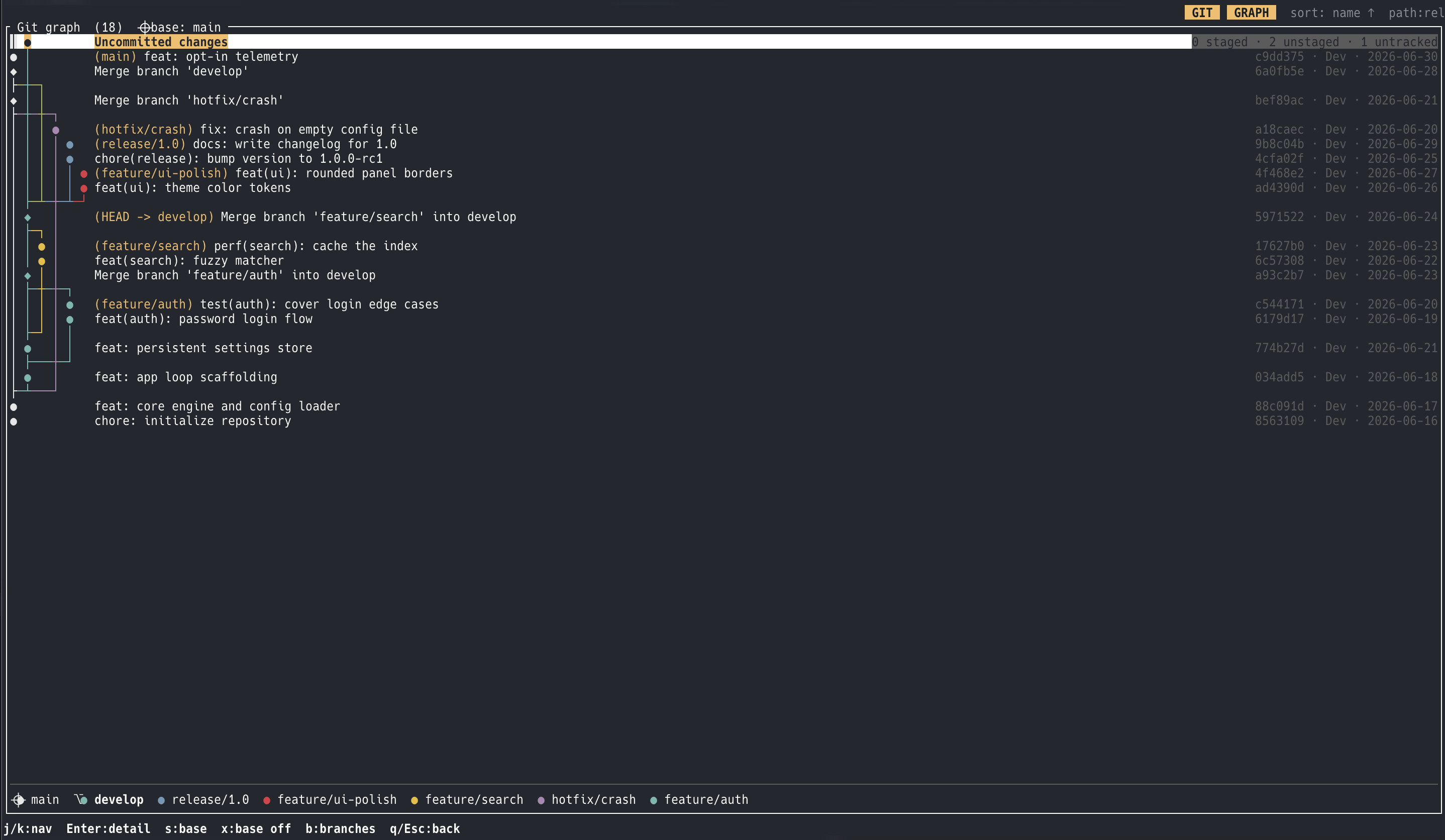
<Card title="本物の git クライアント" icon="seti:git">
stage / unstage / コミット・全画面 diff・log・ブランチ・自作レンダラの
コミットグラフ(角ばった罫線・基準ブランチの固定)まで、ブラウザの中で
完結します。
</Card>
<Card title="設定駆動・安全第一" icon="setting">
「フォーマット→ビューア」の対応もキーもすべて 1 つの TOML で宣言。
未知のファイルはクラッシュせず安全な画面に、削除は確認付きでゴミ箱へ、
壊れた設定でも UI は壊れません。
</Card>
</CardGrid>
## スクリーンショット
## ドキュメント
<CardGrid>
<LinkCard title="はじめる" description="インストール・2画面モデル・5分ツアー。" href="./getting-started/" />
<LinkCard title="チュートリアル" description="7ステップのガイド付きツアー。ターミナルで操作しながら。" href="./tutorial/" />
<LinkCard title="AI エージェントと働く" description="フォローモード・変更ファイルビュー・@path 参照。" href="./guides/agent-watch/" />
<LinkCard title="プレビューを使い倒す" description="Markdown・チェックボックス・テーブル・メディア・コピー。" href="./guides/preview/" />
<LinkCard title="git スイート" description="変更ハブ・diff・log・コミットグラフ・ブランチ。" href="./guides/git/" />
<LinkCard title="ファイル・ブックマーク・タブ" description="絞り込み・安全なファイル操作・ブックマーク・タブ。" href="./guides/files/" />
<LinkCard title="設定リファレンス" description="全オプション — UI・配色・プレビュールール・キー。" href="./reference/configuration/" />
<LinkCard title="既定キーマップ" description="画面ごとのキー一覧。すべて変更可能。" href="./reference/keymap/" />
</CardGrid>
## インストール
```sh
cargo binstall konoma # プレビルドバイナリ(要 cargo-binstall)
# または
cargo install konoma # ソースからビルド
```
主対象は macOS (Apple Silicon)です(Intel macOS・Linux x86_64 にもプレビルドあり)。
画像プレビューには kitty graphics 対応端末([Ghostty](https://ghostty.org) など)が
必要です。起動は:
```sh
konoma [DIR]
```
どの画面でも `?` でヘルプが出ます。リポジトリの `samples/tutorial.ja.md` を
**konoma 自身で開く**と、触りながら覚えるチュートリアルが始まります。