
helix-kanban-0.2.25 is not a library.
Kanban
一个终端看板应用,使用 Rust 开发,灵感来自 Helix 编辑器的键位设计。
特别适合与 AI 协作:基于 Markdown 文件存储,一键复制任务内容(Y),快速将任务目录和内容分享给 AI 助手,让 AI 帮你规划和管理任务。
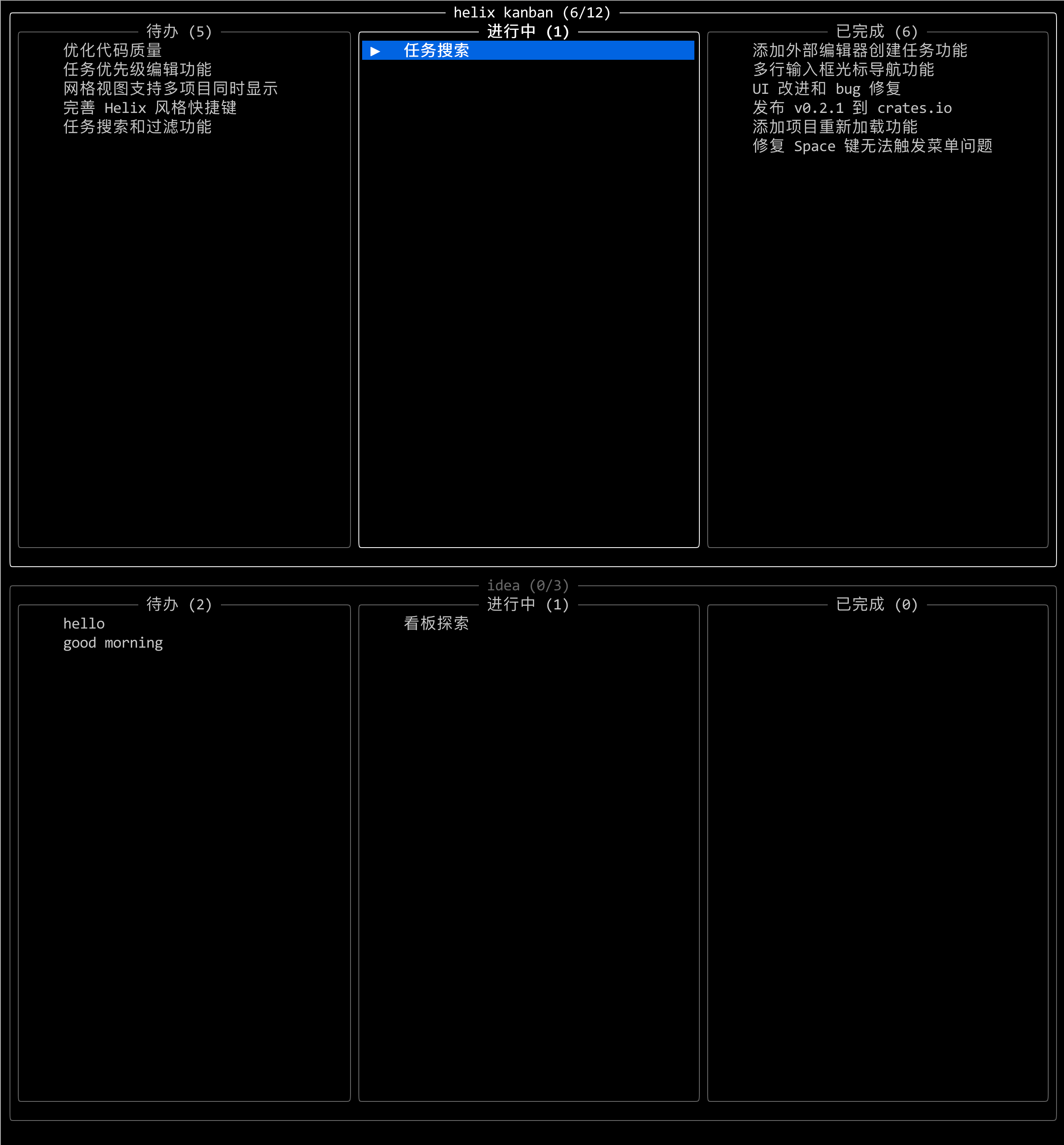
预览
核心特性
- 📁 基于文件存储 - Markdown + TOML,易于版本控制,AI 可直接读取项目目录
- 🤖 内置 MCP Server - 直接与 Claude Code 等 AI 工具集成,让 AI 帮你管理看板
- 📋 快速复制 - 一键复制任务到剪贴板 (
Y),方便分享给 AI - 🪟 窗口管理 - 垂直/水平分屏、最大化,自动保存和恢复工作区布局
- ⌨️ Helix 风格键位 - 符合直觉的键盘快捷键,命令模式支持
- 🎯 多项目支持 - 全局项目 + 本地项目(
.kanban/) - 📝 编辑器集成 - 支持外部编辑器 (Vim/Neovim/VSCode/Helix 等)
- 🔍 Markdown 预览 - 内置预览和外部预览工具支持
安装
Homebrew (macOS/Linux) - 推荐
最简单的安装方式,自动下载预编译的二进制文件:
预编译二进制文件
从 GitHub Releases 下载适合你系统的预编译版本:
macOS:
# Apple Silicon (M1/M2/M3)
|
# Intel
|
Linux:
# x86_64
|
# ARM64
|
Windows:
直接从 Releases 页面 下载 hxk-windows-x86_64.exe
从 crates.io 安装
如果你已经安装了 Rust 工具链:
💡 提示:使用
--locked参数可以确保使用项目指定的依赖版本,避免版本冲突。
从源码构建
快速开始
首次运行会显示欢迎对话框,自动检测系统编辑器和 Markdown 预览器:
配置管理
查看当前配置:
设置编辑器:
设置 Markdown 预览器:
MCP Server 集成 (AI 协作)
helix-kanban 内置了 MCP (Model Context Protocol) server,可以直接与 Claude Code 等 AI 工具集成。
配置
编辑 ~/.claude/settings.json:
重启 Claude Code 后,AI 就可以直接操作你的看板了!
可用功能
AI 可以通过 MCP 协议:
- 📋 列出所有项目(带序号)
- 📝 查看和创建任务
- ✏️ 更新任务属性(标题、优先级、标签)
- 🔄 移动任务到不同状态
- 🗑️ 删除任务
- 📊 查看项目状态列
- 🚀 批量创建任务
性能优势
集成版本直接调用内部 API,比独立 MCP server 更快:
- ⚡ 启动速度:~5ms
- 💾 内存占用:~2MB
- 🔧 零配置:随 hxk 一起安装
详细文档:MCP-INTEGRATION.md
键位绑定
基础导航
| 键位 | 功能 |
|---|---|
j / ↓ |
下一个任务 |
k / ↑ |
上一个任务 |
h / ← |
左边的列 |
l / → |
右边的列 |
q |
退出程序 |
ESC |
取消/返回 |
: |
命令模式 |
? |
显示帮助 |
Space |
打开命令菜单 |
任务操作
| 键位 | 功能 |
|---|---|
a |
创建新任务 |
e |
编辑任务标题 |
E |
用外部编辑器编辑任务 |
v |
预览任务(TUI 内) |
V |
用外部工具预览任务 |
d |
删除任务 |
Y |
复制任务到剪贴板 |
H |
任务移到左列 |
L |
任务移到右列 |
J |
任务在列内下移 |
K |
任务在列内上移 |
项目管理
| 键位 | 功能 |
|---|---|
n |
新建本地项目 [L] |
N |
新建全局项目 [G] |
Space f |
快速切换项目 |
Space p o |
打开项目 |
Space p n |
创建新项目 |
Space p d |
删除项目 |
Space p r |
重命名项目 |
Space r |
重新加载当前项目 |
Space R |
重新加载所有项目 |
窗口管理
| 键位 | 功能 |
|---|---|
Space w w |
下一个窗口 |
Space w v |
垂直分屏 |
Space w s |
水平分屏 |
Space w q |
关闭窗口 |
Space w m |
最大化/恢复窗口 |
Space w h |
聚焦左面板 |
Space w l |
聚焦右面板 |
Space w j |
聚焦下面板 |
Space w k |
聚焦上面板 |
状态管理
| 键位 | 功能 |
|---|---|
Space s a |
创建新状态 |
Space s r |
重命名状态 |
Space s e |
编辑显示名 |
Space s h |
左移状态列 |
Space s l |
右移状态列 |
Space s H |
移到最左侧 |
Space s L |
移到最右侧 |
Space s d |
删除状态 |
命令模式
按 : 进入命令模式,支持的命令:
:q/:quit- 退出应用:open/:po- 打开项目:new/:pn- 创建新项目(全局):new-local/:pnl- 创建新项目(本地):add/:tn- 创建新任务:edit/:te- 编辑任务:view/:tv- 预览任务:reload/:r/:refresh- 重新加载当前项目:reload-all/:ra/:refresh-all- 重新加载所有项目:vsplit/:sv- 垂直分屏:hsplit/:sh- 水平分屏:maximize/:max- 最大化/恢复窗口:reset-layout- 重置窗口布局:help/:h- 显示帮助
数据存储
全局项目
全局项目存储在用户主目录下:
~/.kanban/projects/
本地项目
在任何目录下按 n 创建本地项目,会在当前目录的 .kanban/ 下存储:
your-project/
├── .kanban/
│   └── kanban-project/
│       ├── .kanban.toml
│       ├── todo/
│       ├── doing/
│       └── done/
└── ... (你的其他文件)
项目结构
project-name/
├── .kanban.toml          # 项目配置
├── todo/                 # Todo 任务
│   ├── 001.md
│   └── 002.md
├── doing/                # 进行中任务
│   └── 003.md
└── done/                 # 完成的任务
    └── 004.md
任务文件格式
任务以 Markdown 格式存储:
created: 2025-12-10T10:30:00+08:00
priority: high
任务的详细描述内容...
- -配置文件
应用配置存储在:
~/.kanban/config.toml
配置示例:
= "nvim"
= "glow"
# 隐藏的全局项目列表(软删除)
= ["old-project", "archived-project"]
状态自动保存
应用会自动保存窗口布局和工作状态,下次启动时恢复:
保存内容:
- 分屏结构(垂直/水平分割)
- 每个面板打开的项目
- 当前选中的列和任务
- 聚焦的面板
保存位置:~/.kanban/state.json
使用场景:
- 经常需要同时查看多个项目?设置好分屏布局后,下次启动自动恢复
- 关闭应用后重新打开,无需重新配置窗口布局
Space w m最大化窗口专注单个项目,需要时快速恢复多窗口视图
开发
# 运行开发版本
# 运行测试
# 构建 release 版本
致谢
- 键位设计灵感来自 Helix Editor
- UI 框架使用 ratatui
许可证
MIT OR Apache-2.0